
Így használhatod a teszteléshez elengedhetetlen szimulátort.
A különféle kártyajátékokban a tesztelésnek mindig óriási jelentősége van, hiszen még a legtapasztaltabb játékosok sem tudnak első nekifutásra teljesen optimális paklilistákat összeállítani, így minden egyes előzetesen lejátszott meccsnek jókora haszna van az éles bevetést megelőzően. Arról nem is beszélve, hogy a tesztelés lehetőséget ad arra is, hogy kipróbáljunk olyan deckeket, koncepciókat, melyekhez adott esetben (még) nincs meg a lapkészletünk. A jó hír, hogy a One Piece Card Game ilyen szempontból nagyon jó helyzetben van, mert bár hivatalos kliens nincs a játékhoz, a nem hivatalos OPTCGSim remekül ellátja az említett funkciókat. Az alábbi útmutatóban bemutatjuk, hogyan tudjátok letölteni, illetve használni.
Az OPTCGSim letöltése és telepítése
Első körben le kell töltenetek az alkalmazást, amit az alábbi linkek egyikén érhettek el:
A fájlnévben láthatjátok, hogy melyik operációs rendszerhez melyik applikációt kell letölteni. Az alábbiakban mi a Windows-verziót fogjuk alapul venni, de a Mac / Linux / Android / iOS változatok is hasonlóan működnek, legfeljebb a telepítésben lehetnek különbségek.
Ha letöltöttétek a zip fájlt, akkor csomagoljátok ki, majd indítsátok el az OPTCGSim alkalmazást – külön telepítésre tehát nincs szükség, minden ebben a kicsomagolt mappában található.
Az OPTCGSim használata
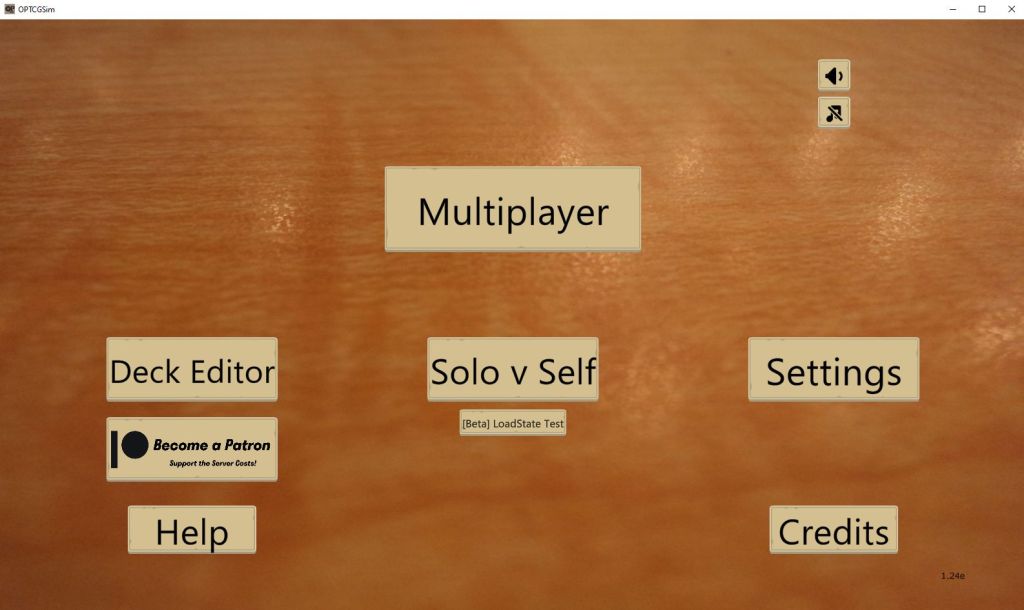
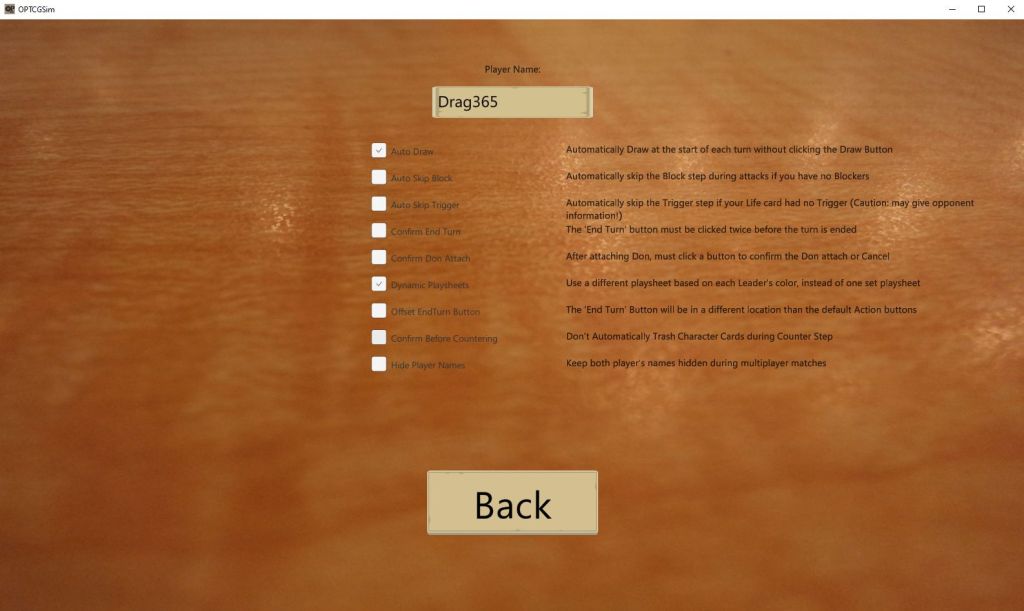
Indítást követően a fenti képernyőn találjátok magatokat, ahol első körben a “Settings” menüben érdemes tenni egy gyors látogatást. Itt beállíthatjátok azt a nevet (“Player Name”), amit használni szeretnétek, illetve be/kipipálhattok egyes kényelmi funkciókat:
- Auto Draw – A kör elején automatikusan felhúzod a lapot a paklidból.
- Auto Skip Block – Automatikusan átléped blokkolási fázist az ellenfél támadásainál, ha nincs kint Blocker karaktered.
- Auto Skip Trigger – Automatikusan átléped a Trigger aktiválási fázist, ha a Life kártyádon nem volt Trigger. Figyelem: ha ezt bekapcsolva hagyod, azzal információt adsz az ellenfelednek, hiszen ha egyből felhúzod a kártyát sebződésnél, akkor tudni fogja, hogy azon semmiképp sem lehetett Trigger.
- Confirm End Turn – Külön meg kell erősíteni, hogy be szeretnéd fejezni a körödet.
- Confirm Don Attach – Külön meg kell erősíteni, hogy DON!! kártyát szeretnél csatolni.
- Dynamic Playsheets – A játéktér igazodik a Leader színéhez
- Offset EndTurn Button – A kör vége gomb nem a megszokott helyre kerül.
- Confirm Before Countering – Külön meg kell erősíteni, ha védekezésnél Counter értékkel bíró lapot szeretnél eldobni.
- Hide Player Names – Elrejti mindkét játékos nevét.
Alapvetően érdemes a legtöbb dolgot kipipálni a fentiek közül, de idővel mindannyian kitapasztaljátok majd, hogyan kényelmes számotokra a szimulátor használata.
A főképernyőre visszatérve a “Deck Editor” menüpontban tudtok paklit építeni. Középen ki tudjátok választani, hogy melyik színből listázza ki a lapokat a program, a keresőmezőben pedig név, illetve egyéb paraméterek szerint is szűkíthetitek a találatokat (ehhez segítséget nyújt a bal oldalon található segédlet). Ha rákattintotok egy lapra, akkor az bekerül a fenti mezőbe (ez a pakli), ha pedig kivenni szeretnétek egy lapból, akkor fent kell rákattintani (jobb klikkel az összes példányt kivehetitek az adott lapból). A decknek természetesen itt is 1+50 lapnak kell lennie, viszont építés közben nyugodtan átléphetitek ezt a limitet, így nyugodtan bedobálhatjátok mindenből a maximális darabszámot, az arányokon ráértek utána dolgozni. Fontos, hogy ha megvagytok, akkor a “Deck Name” mezőbe írjátok be a pakli nevét, majd kattintsatok a “Save” gombra, a program ekkor elmenti a decket. A későbbiekben pedig értelemszerűen a “Load” gombbal tudjátok betölteni az elmentett paklikat (a szimulátor tartalmaz alapból is néhányat). A “Delete Highlighted Deck File” gombbal törölhetitek az éppen kiválasztott paklit, a “Copy Deck” és “Import Deck” gombokkal pedig ki-, illetve bemásolhattok paklilistákat a megfelelő formátumban.

Ha készen álltok a játékra, akkor a kezdőképernyőn kattintsatok a “Multiplayer” gombra, ahol jellemzően a “Western” formátumban játszhatjátok a mi, európai metánkat, de a japán, illetve a korlátozások nélküli meta is elérhető (a legális szetteket és a tiltásokat mindig láthatjátok a leírásban). Belépve egy szobalista fogad benneteket, de mielőtt bármire rákattintanátok, bal felül a “Select Deck” legördülő menüből válasszátok ki a paklit, amivel játszani szeretnétek. Ezt követően választhattok egyet a meglévő ellenfelek közül, nyithattok saját szobát a “Host Public Game” opcióval, de ha simán csak játszani szeretnétek egyet egy random ellenfél ellen, akkor elég a “Quick Join” gombra kattintanotok. Jó esetben néhány másodperc múlva el is indul a meccs – ha valamiért nem sikerül összehozni a kapcsolatot, akkor ide fog visszadobni a program.

Természetesen van lehetőség privát tesztelésre is: ezt a formátumválasztó képernyőn, a “Private” gombra kattintva érhetitek el, ahol a kapott kódot megosztva tud hozzátok csatlakozni az ellenfeletek.
Innentől már nincs más hátra, mint maga a játék. Az ingame kezelőfelület elrendezését és használatát kicsit szokni kell, mint ahogy azt is, hogy mikor és mit kell leokézni a szimulátor számára, de pár meccs után már egyértelmű lesz minden.
Reméljük, hogy a fenti útmutatóval tudtunk egy kis segítséget nyújtani az OPTCGSim használatához. Ha bármilyen kérdésetek van, esetleg hiányosságot vagy pontatlanságot találtok, nyugodtan jelezzétek kommentben, hogy kiegészíthessük a segédletet!
 OPTCG.hu